MOKA · 智能分析平台操作指南
数据平台 BI
用户手册
面向 HR、招聘负责人与数据分析人员,覆盖产品介绍、数据源 / 实体 / 字段等基础概念、报表创建与配置、数据源建模、自定义字段以及共享 / 订阅 / 穿透 / 导出等增值功能。
1
产品介绍
Section 01 · Product Intro
1.1产品定位
- 1Moka 智能分析平台利用传统商业智能工具的数据建模、多维度分析能力,基于招聘流程中所产生的数据,对招聘流程数据(包括招聘漏斗、团队效率、渠道管理、候选人质量等)进行管理、呈现以及深度分析。
- 2数据准确:字段释义清晰、穿透数据+即时校对、即时同步;
- 3灵活:不限维度、自定义字段、多种公式;
- 4贴近业务:穿透到业务页面,辅助招聘决策。

Moka 智能分析平台:数据准确 / 灵活 / 贴近业务三大特性
2
基础概念
Section 02 · Basic Concepts
2.1数据源
- 1数据源是提供创建报表所需数据的原始配置,存储了所有建立数据集所需实体以及实体之间连接的信息。
- 2对数据源里的实体或实体连接进行修改,会直接影响使用该数据源的报表数据结果。
- 3同一数据源可作为数据模型用来建立多个报表。
2.2实体
- 1系统中目前提供 30+ 个实体,如申请、候选人、面试、面试反馈、考试测评、用户等,作为数据建模的基本对象。
2.3字段
- 1① 系统字段:平台提供 500+ 系统自带字段,同时支持 Moka ATS 后台用户在「职位、候选人、Offer 及 HC 字段管理」模块下创建的自定义字段。
- 2具体字段列表可参考附件 1—字段列表,此附件可登录系统后点击右下角进入在线客服进行索取。
- 3② 自定义字段:用户可以根据实际业务需求,自定义具体的业务字段,即除了系统字段外,用户可以增加更多字段。
2.4报表
- 1报表建立在数据源的基础上,是数据的具体呈现形式。
- 2报表只在指定数据源下生效,切换数据源后,报表中原有的自定义字段及配置会失效。
3
报表使用
Section 03 · Report Usage
3.1报表配置流程
- 1完整流程:创建报表 >(数据源配置)>(编辑自定义字段)> 编辑报表配置 > 报表阅览。
- 2HR 可按需跳过中间环节:使用系统内置数据源时无需配置数据源,使用系统字段时无需编辑自定义字段。
3.2进入报表中心
- 1在 Moka 招聘系统左侧菜单点击「报表中心」,跳转至智能分析平台。
- 2报表中心提供报表列表:按分组展示所有报表(透视表 / 拼接表 / 折线图等类型),支持搜索、按修改时间排序,右上角可新建报表、新建看板、分组管理等。
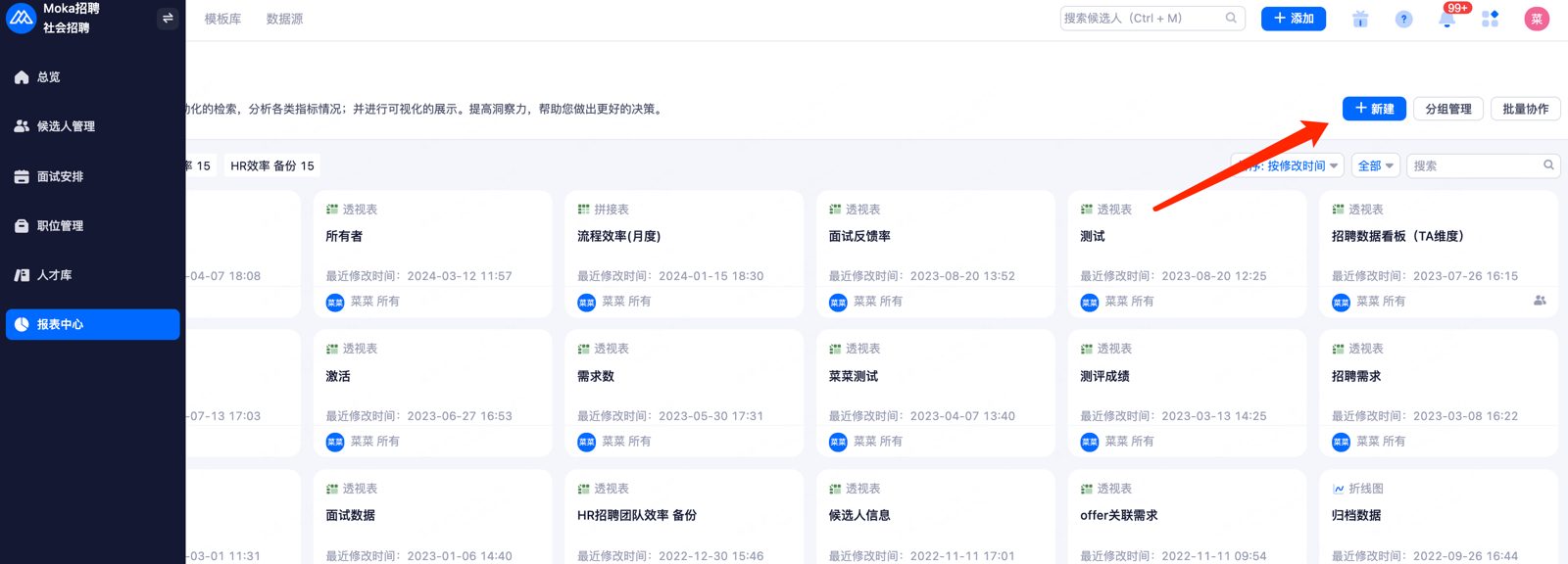
报表中心主页:左侧菜单进入,报表列表 + 新建 / 分组管理
3.3新建报表
- 1(1)HR 可自行创建报表,选择空白报表:
- 2点击右上角「+添加」→「新建报表」,在弹窗中填写标题(报表自定义命名)与备注(报表拥有者对报表的备注,例如该报表的使用属性),选择分组后确认。
- 3(2)其他新建方式:支持「新建看板」「新建故事看板」「从模板库新建」。
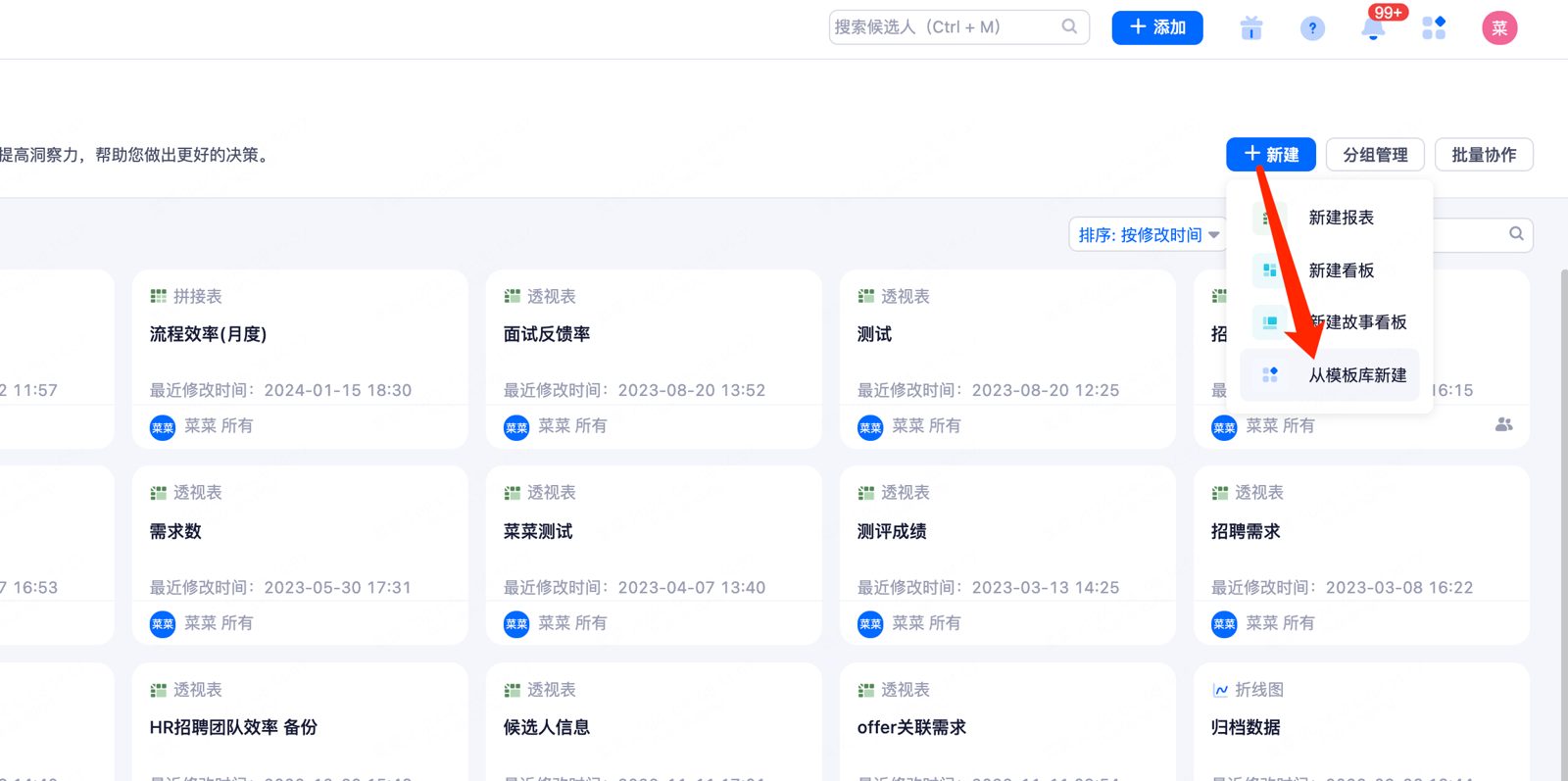
「+添加」下拉菜单:新建报表 / 新建看板 / 新建故事看板 / 从模板库新建
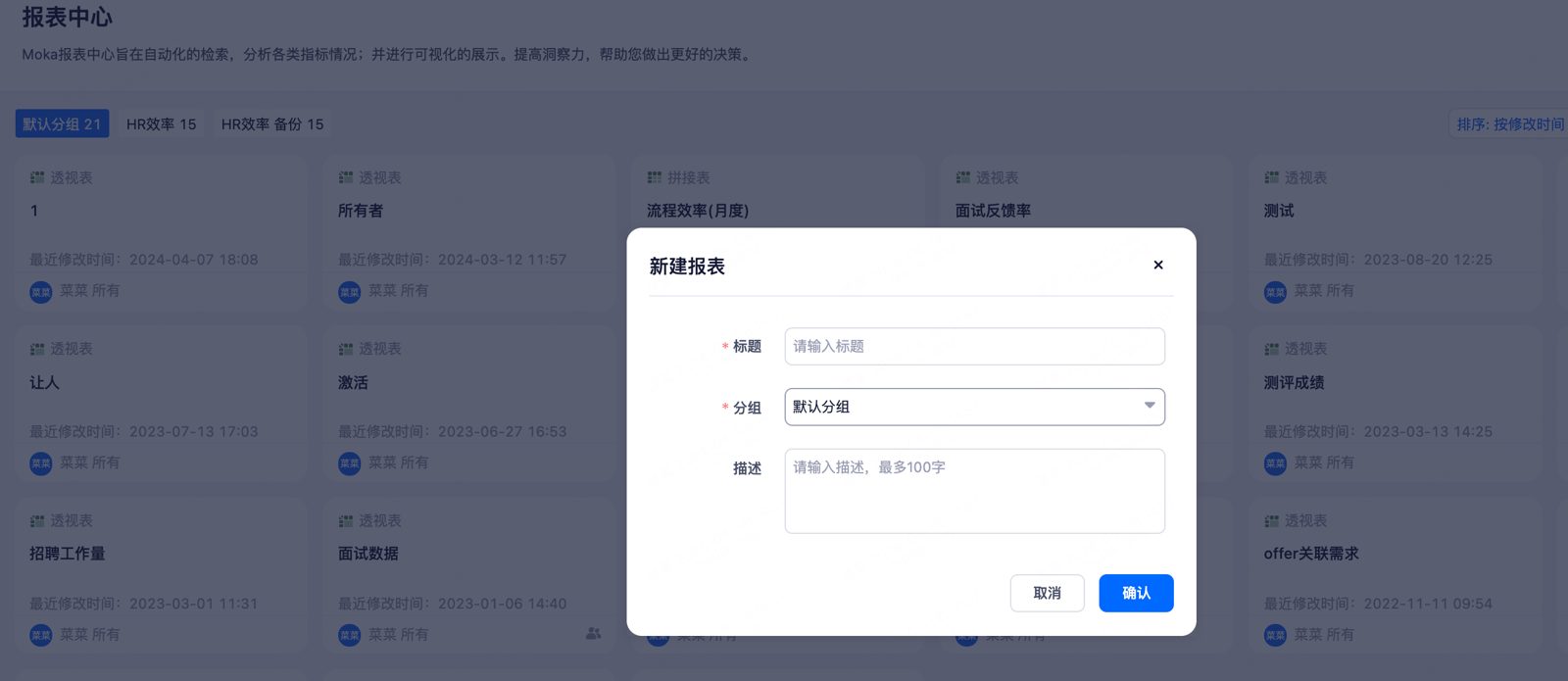
新建空白报表弹窗:填写标题、选择分组、填写描述
3.4使用模板库创建报表
- 1全新的智能分析平台提供了能满足绝大多数企业需求、最常用的报表模板库,HR 可以拿来就用。
- 2模板覆盖:招聘进度、渠道效果、面试分析、入职分析、趋势分析、用人部门效率、内推统计等;支持按模板分类(系统 / 企业)、模板标签(故事看板 / 看板模板)筛选,并可查看每个模板的应用次数。
- 3选择需要的模板,在模板详情页中选择「应用模板」,即可查看该报表下您的招聘数据;当然您也可以对模板进行再编辑。
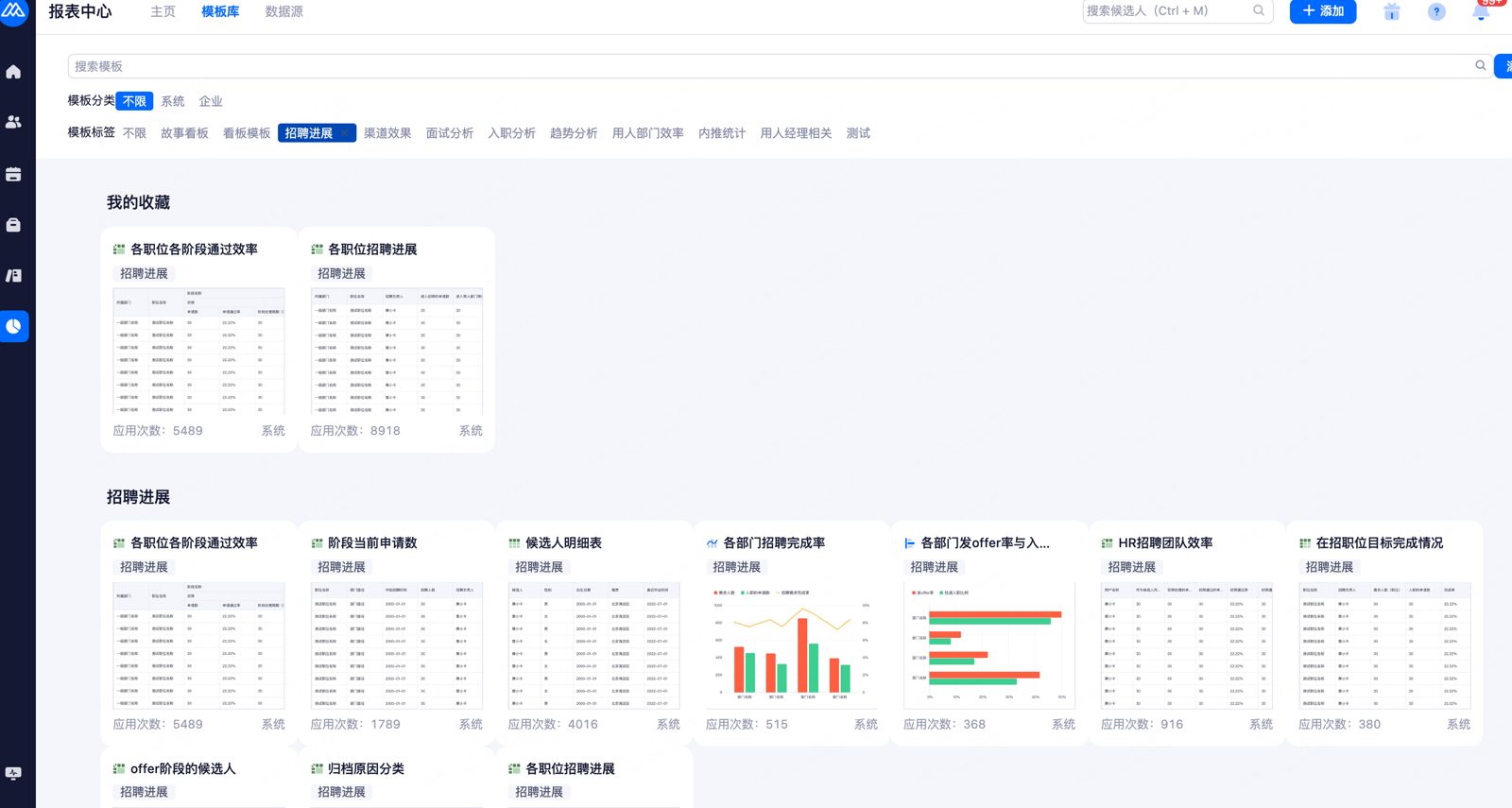
模板库:招聘进展 / 渠道效果 / 面试分析 / 入职分析 / 趋势分析 / 用人部门效率 / 内推统计
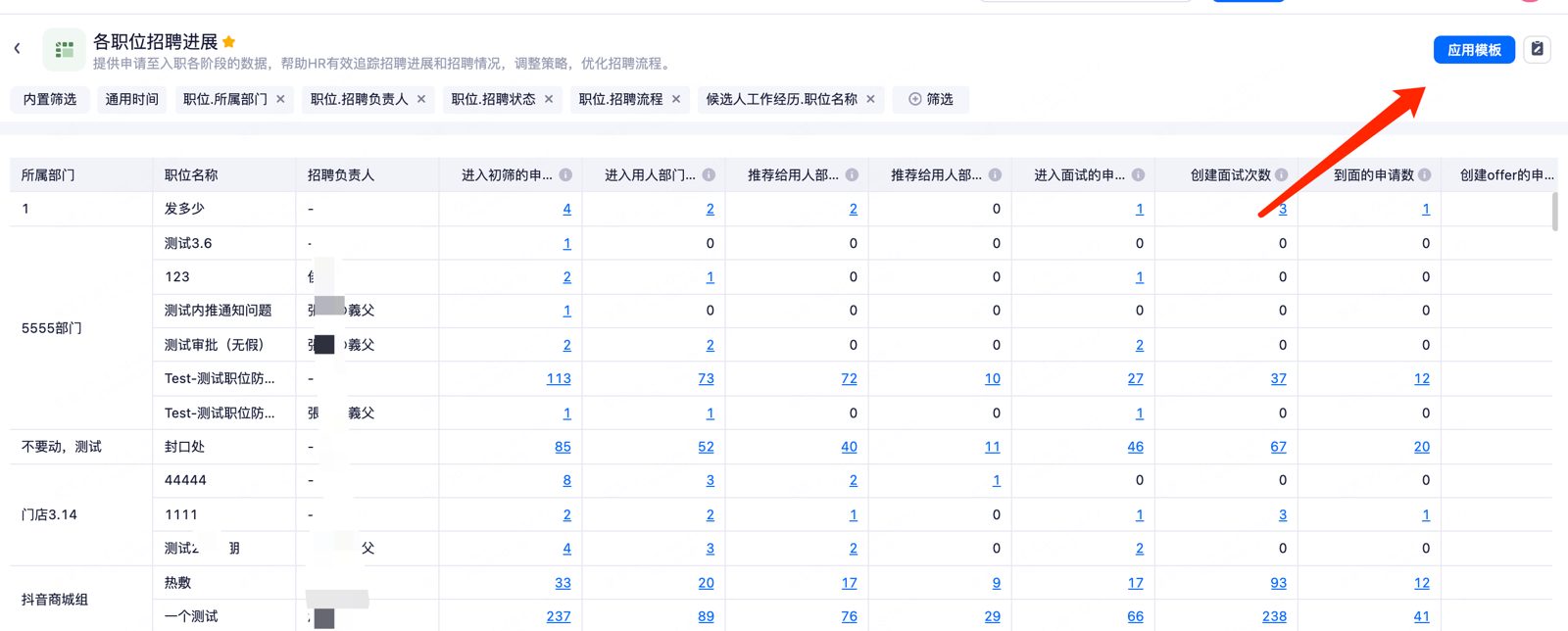
模板详情页:内置筛选 + 数据预览,点击「应用模板」直接使用
3.5编辑报表 · 选择数据源
- 1进入报表编辑页面后,点击上方「选择数据源」弹窗可切换数据源。
- 2数据源类型:内置数据源(含 HR 维度、用人部门维度)、明细表数据源、招聘需求相关数据源、自定义数据源等。
- 3注意:切换数据源会清空行、列、值、筛选中的选项,请先确认数据源再开始配置。
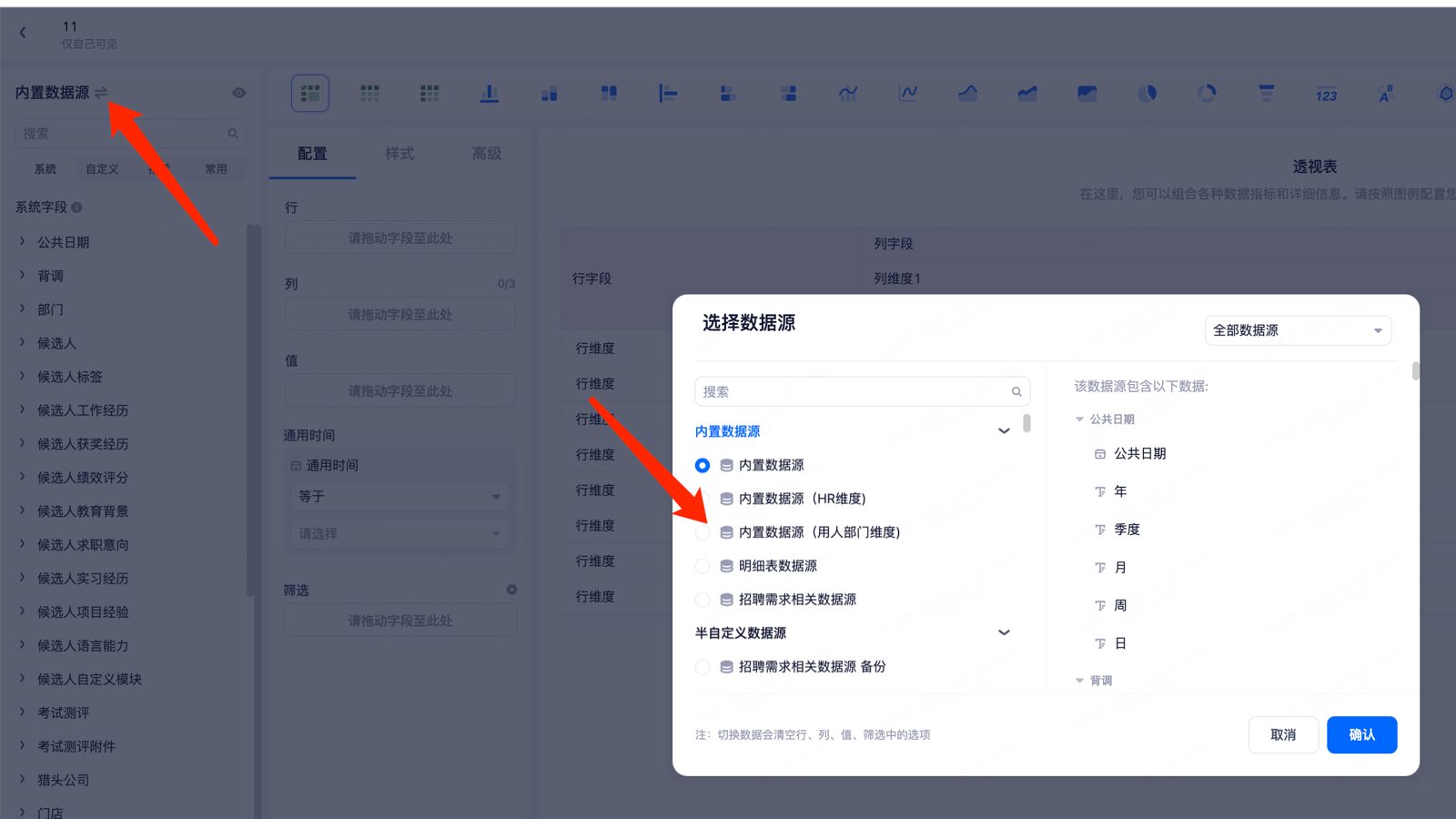
报表编辑页 + 选择数据源弹窗:切换数据源会清空已配置项
3.6字段配置与生成报表
- 1在报表编辑页面左侧「系统字段」列表中,将字段拖拽至右侧「行 / 列 / 值」区域(可添加自定义字段);「行 / 列」决定表格维度,「值」决定统计指标。
- 2点击「生成」,数据实时更新;点击「保存」,报表将保存在该用户的账户下,用户进入报表中心即可直接查看。
- 3可对拖入区域栏的字段进行以下调整:
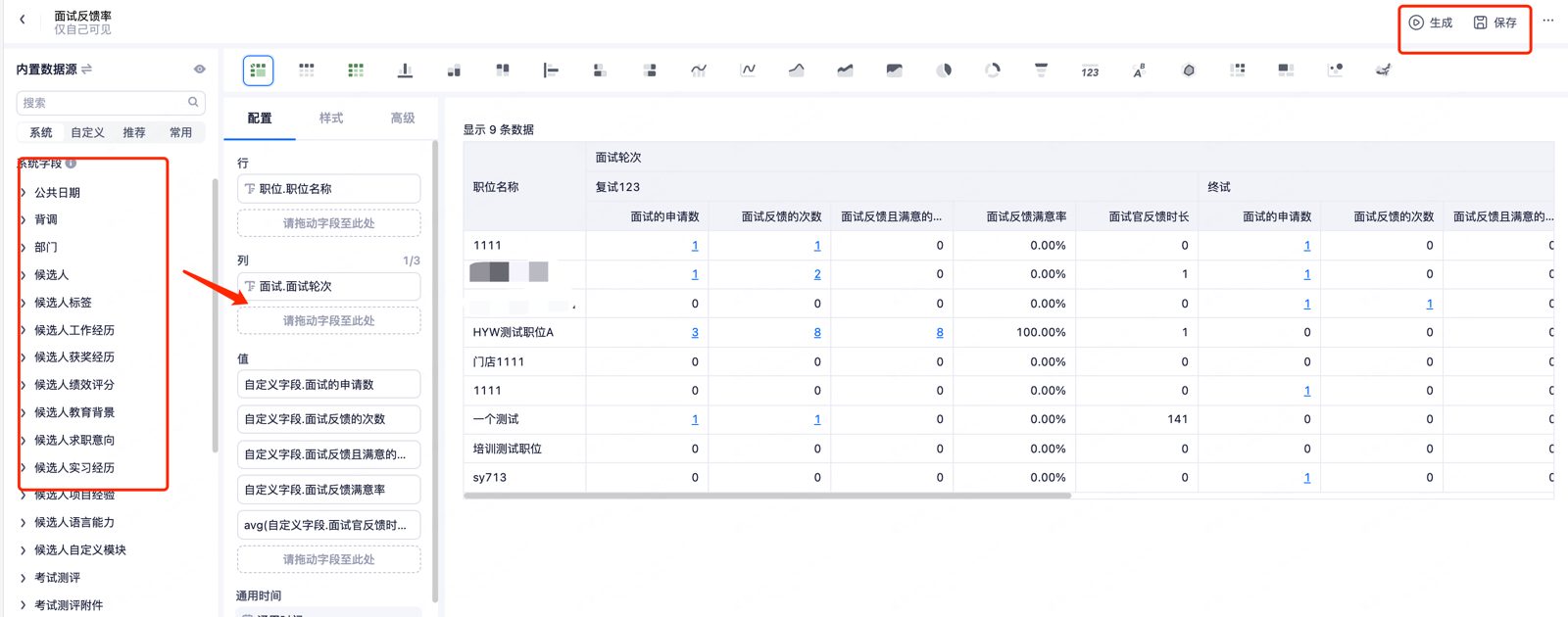
字段拖拽配置完成:行 = 职位.职位名称,列 = 面试.面试轮次,值 = 面试反馈相关指标,点击「生成」「保存」
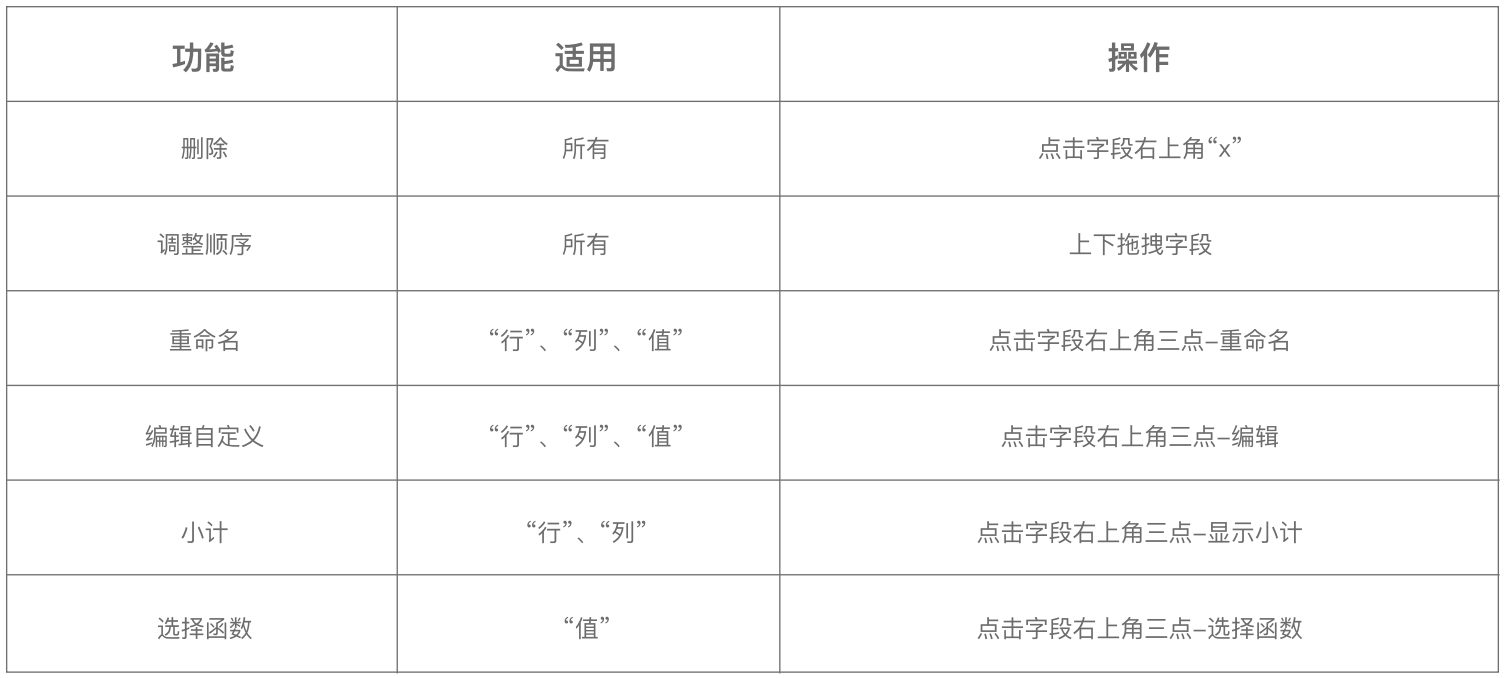
字段调整方式:删除 / 调整顺序 / 重命名 / 编辑自定义 / 显示小计 / 选择函数
4
数据源配置
Section 04 · Data Source Config
4.1数据源管理
- 1报表中心 →「数据源」页签进入数据源列表,展示数据源名称、类型(内置 / 半自定义 / 全自定义)、描述、创建人、最近修改时间。
- 2支持「添加数据源」,并对已有数据源进行编辑、权限管理。
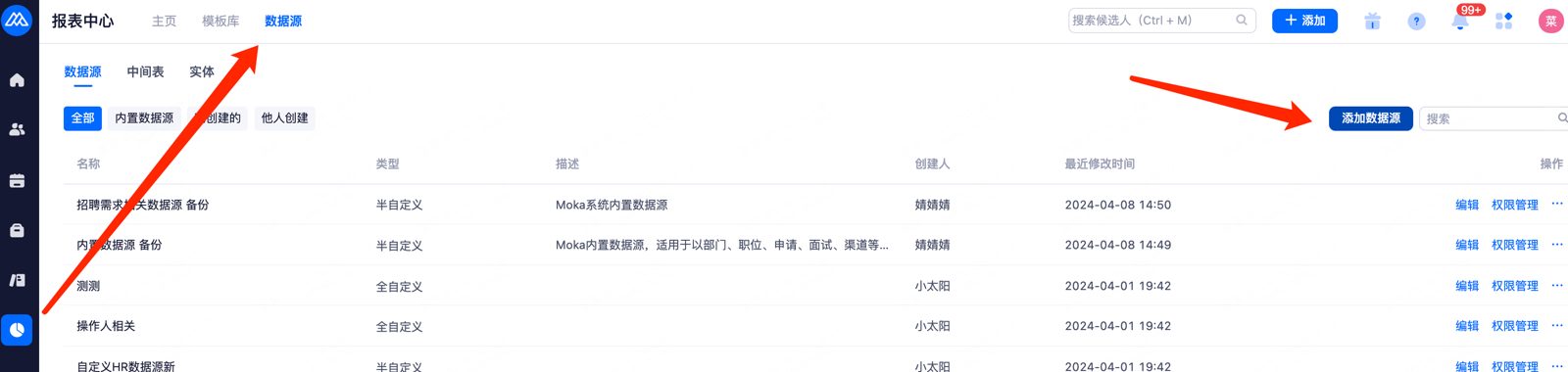
数据源列表:名称 / 类型 / 创建人 / 修改时间 / 编辑与权限管理
4.2添加数据源与数据建模
- 1通过配置数据源进行数据建模时,需要将一到多个实体拖至右侧画布(左侧提供 60 个招聘相关实体,如申请、申请阶段记录、面试、面试反馈、考试测评、用户等)。
- 2根据实体之间的查找列建立实体之间的连接关系。
- 3三步完成:步骤 1 添加实体(从左侧列表拖入多个实体放入右侧画布)→ 步骤 2 添加连接关系(点击画布中的实体添加连接关系)→ 步骤 3 保存(所有实体建立连接后,点击右上角保存数据源)。
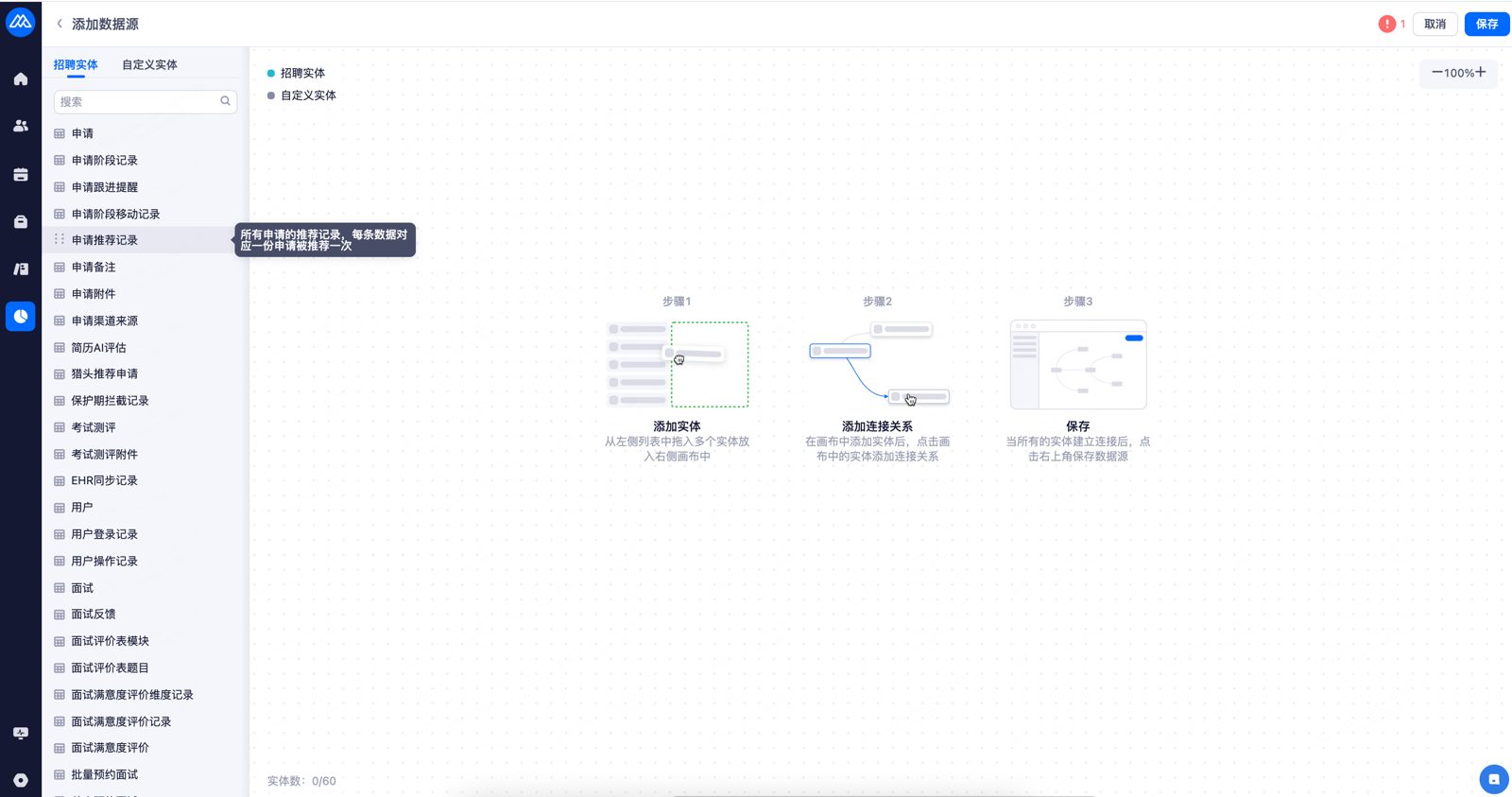
添加数据源弹窗:左侧实体列表 + 右侧画布 + 三步建模指引
实体连接关系(如「所有申请的推荐记录:每条数据对应一份申请被推荐一次」)决定多实体报表的数据口径。
5
自定义字段
Section 05 · Custom Fields
5.1添加与编辑自定义字段
- 1自定义字段可在报表编辑页面添加,编辑时只需输入该字段的运算公式及筛选条件。
- 2填写内容:字段名称、描述、运算表达式(支持 if 条件判断等逻辑,可引用其他字段,如[申请.登记表填写时间]、[候选人.到岗时间])。
- 3函数公式:支持计数 count()、计数去重 countd()、求和 sum()、平均值 avg()、最大值 max()等。
- 4可选设置:负数结果显示为 0、开启数字结果设置、添加筛选条件。
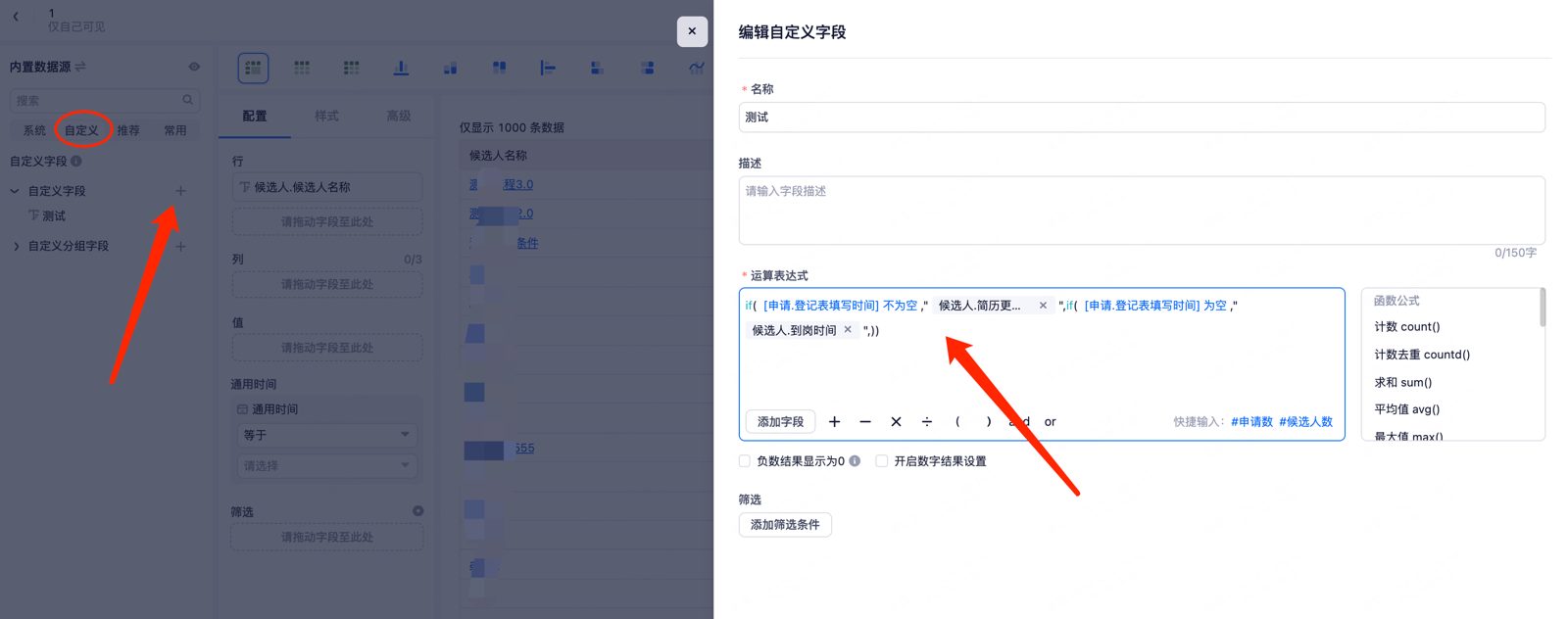
编辑自定义字段弹窗:名称 / 描述 / 运算表达式 / 函数公式 / 筛选条件
自定义字段可用于构建业务指标,如「面试反馈满意率 = 面试反馈且满意的申请数 ÷ 面试的申请数」。
6
增值功能
Section 06 · Value-Added Features
6.1报表协作
- 1一次配置,全员共享:报表创建后一键共享给团队成员,对方在报表中心(含用人经理端报表中心)直接查看,无需邮件转发、无需重复配表,彻底告别「HR 手动截图发数据」的旧模式。
- 2数据权限自动隔离,安全不越权:共享不等于公开。被共享者看到的数据严格受其本人数据权限控制——用人经理只能看到自己负责职位的招聘数据,看不到全局敏感数据,分享放心。
- 3实时更新,数据口径拉齐:共享报表数据实时刷新,团队所有人看到的都是同一份最新数据,避免了周报/日报订阅制带来的信息滞后,降低团队内部沟通成本。
- 4只读共享,防止扩散:被共享者只能查看,不能编辑、不能订阅、不能再转发给他人,报表的所有权和口径始终掌握在创建者手中。
- 5与「订阅」互补,覆盖两种看数场景:「协作」是主动拉取(想看随时看),「订阅」是定时推送(定期送达);两者搭配,既能满足用人经理自助查数,也能满足管理层定期汇报。

报表浏览页顶部工具栏:点击「协作」按钮
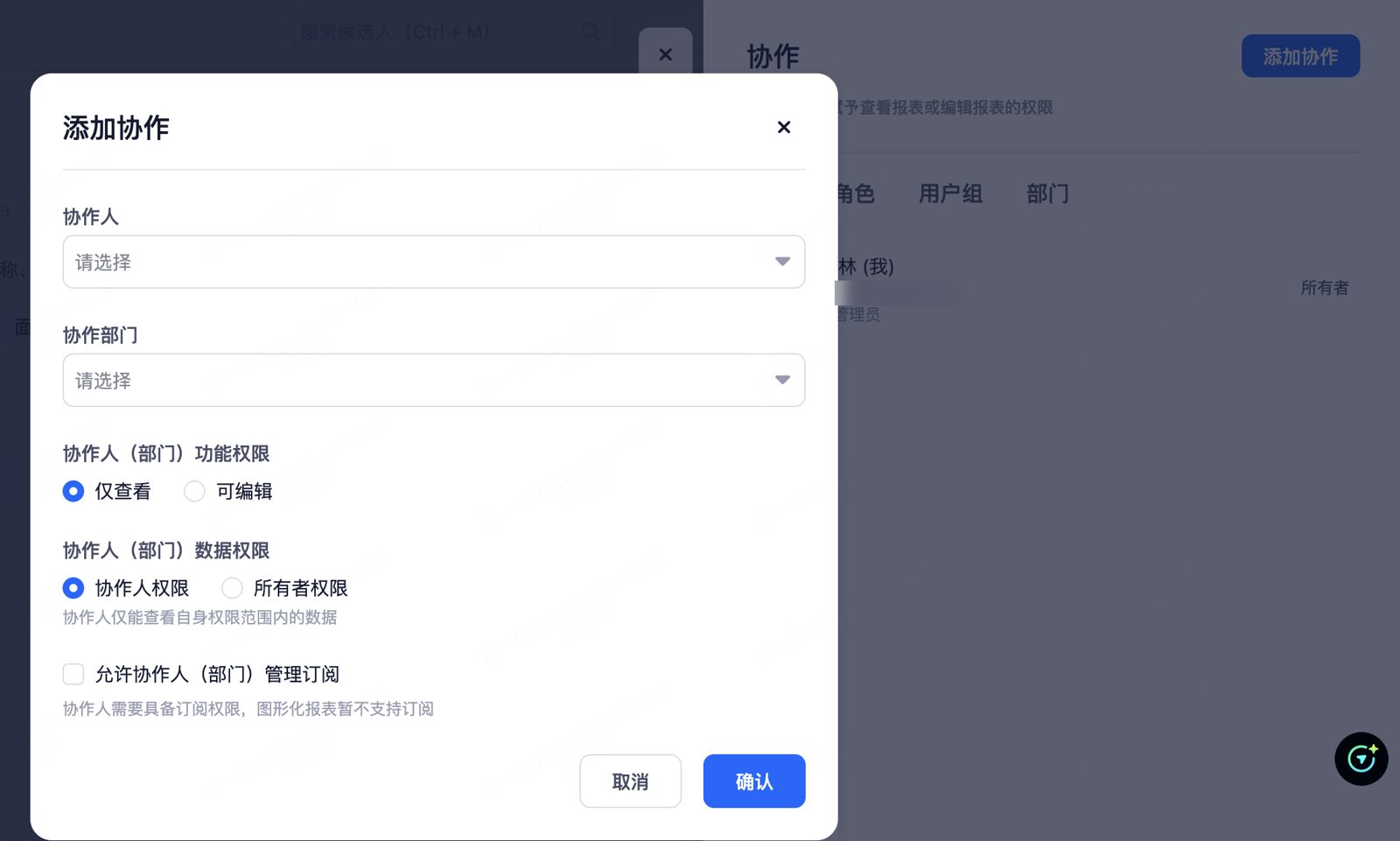
添加协作弹窗:协作人 / 协作部门 / 功能权限 / 数据权限
做一张报表,共享给全团队——看得见什么由权限决定,实时更新、无需沟通,用人经理和面试官自助看数,不再找 HR 要数据。
⚠️ 安全警告:数据权限如果开放「所有者权限」,如报表负责人是超管,则被添加协作的人就能看到全局数据,造成数据事故,用户需自行承担。
⚠️ 安全警告:数据权限如果开放「所有者权限」,如报表负责人是超管,则被添加协作的人就能看到全局数据,造成数据事故,用户需自行承担。
6.2订阅报表
- 1在报表浏览页面,点击右上角订阅按钮,添加订阅。
- 2可根据订阅人设置不同的订阅筛选条件;设置订阅人、报表标题、发送时间(如每周)与发送频率。
- 3支持「给自己发送测试邮件」验证效果。
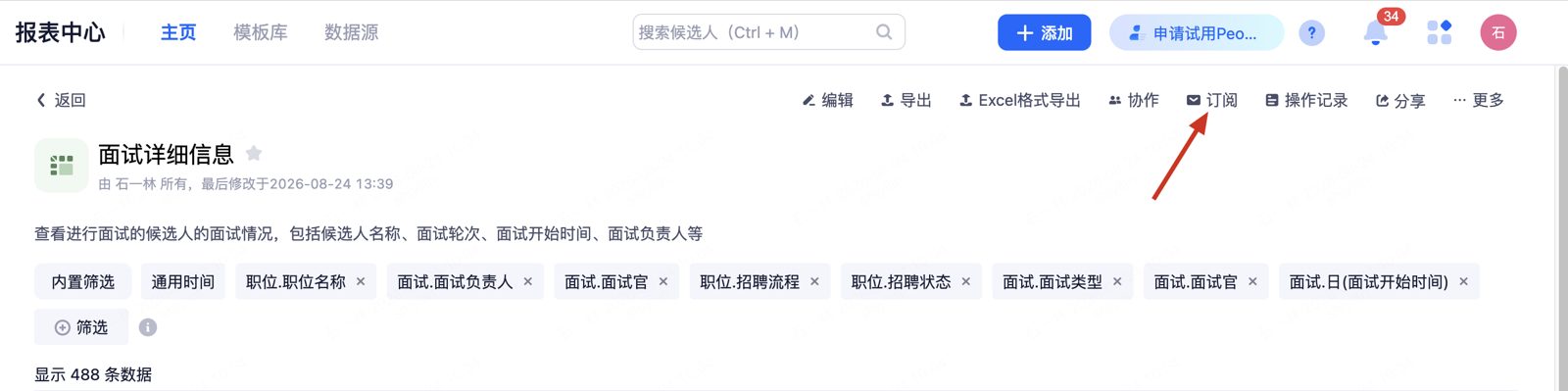
报表浏览页顶部工具栏:点击「订阅」按钮
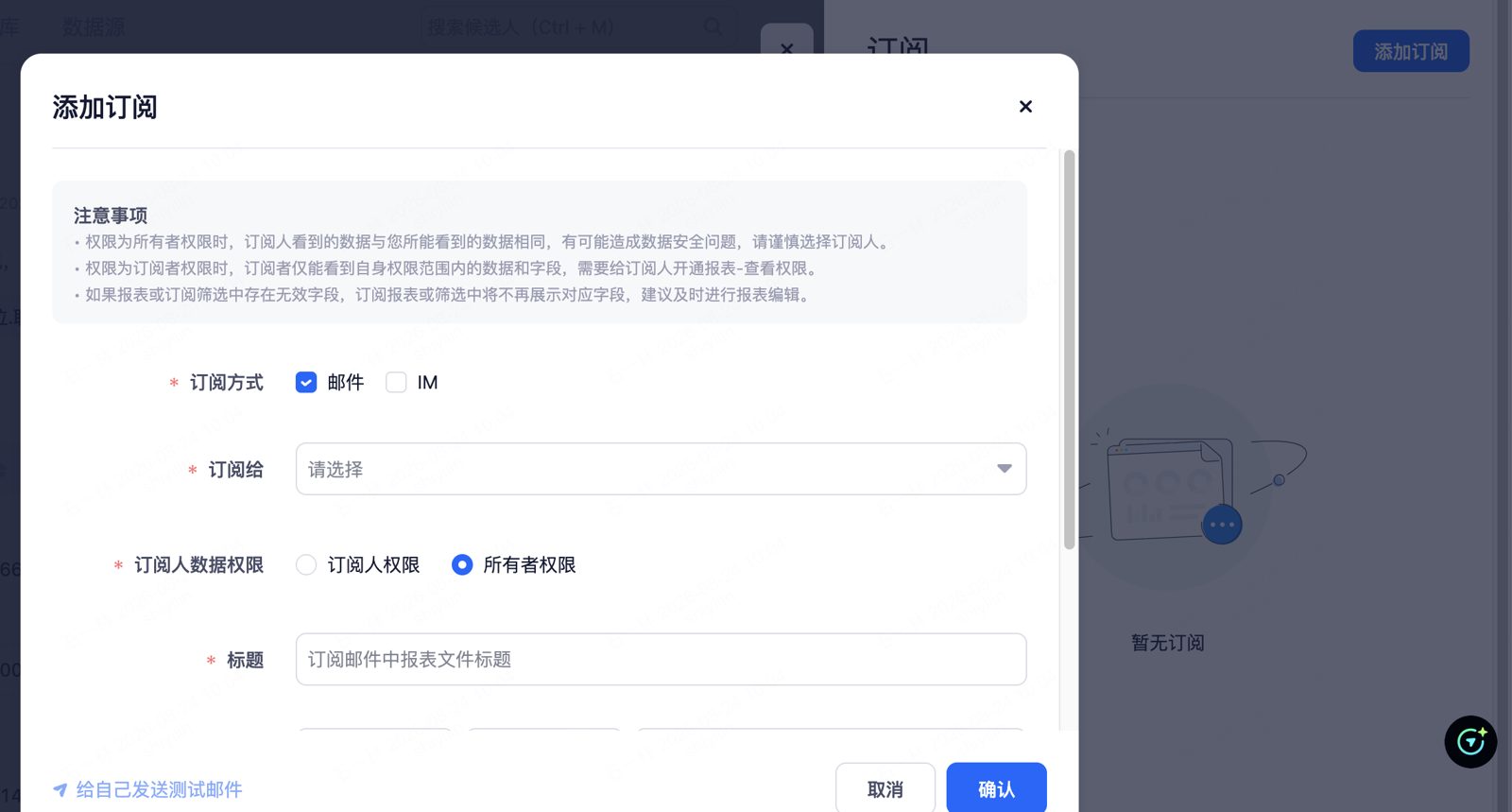
添加订阅弹窗:订阅方式 / 订阅给 / 订阅人数据权限 / 标题
注意事项:订阅人看到的数据与您所能看到的数据相同,有可能造成数据安全问题,请谨慎选择订阅人;如果报表或订阅筛选中存在无效字段,则会暂停发送订阅邮件;如果统计周期内数据条数为 0,则不发送订阅邮件。
6.3穿透报表
- 1用「计数去重」函数统计「某实体.id」或「某实体.其他实体id」时支持穿透(譬如「申请.申请」「申请.候选人」「候选人.候选人」)。
- 2生成报表后,可穿透的数字显示为蓝色,点击进入穿透页面。
- 3穿透页面右上角「自定义列」可设置默认展示列;点击「导出」可导出详情(上限 5w 行)。
- 4点击穿透后的申请页面可直接跳转到候选人详情页面。
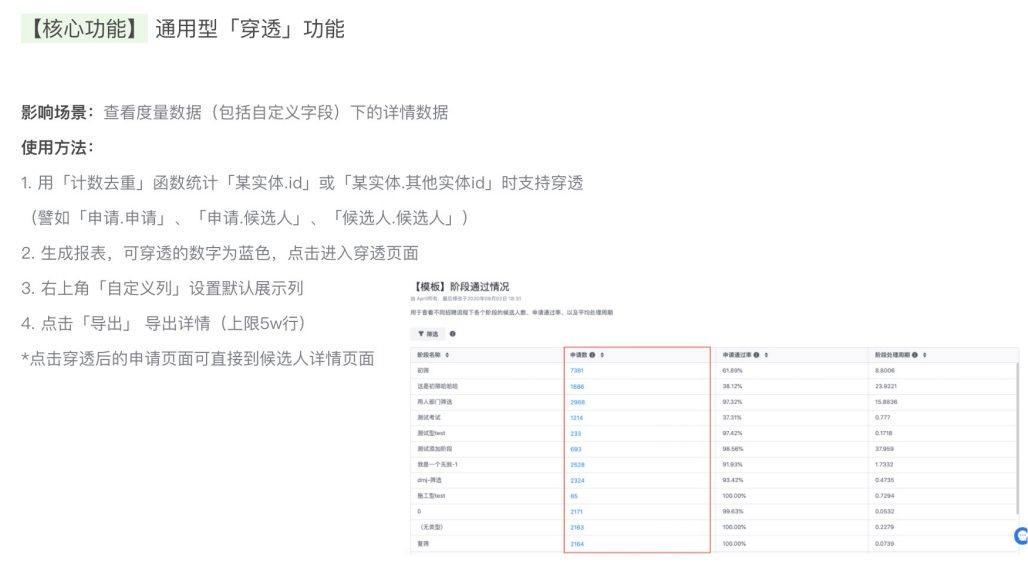
穿透报表:蓝色数字可点击穿透,自定义列 + 导出详情(上限 5w 行)
6.4导出报表
- 1打开任意报表,在报表浏览页面顶部工具栏点击「导出」按钮。
- 2导出前可使用页面筛选条件(如职位.招聘负责人)先行筛选,导出的数据与当前报表展示口径一致。
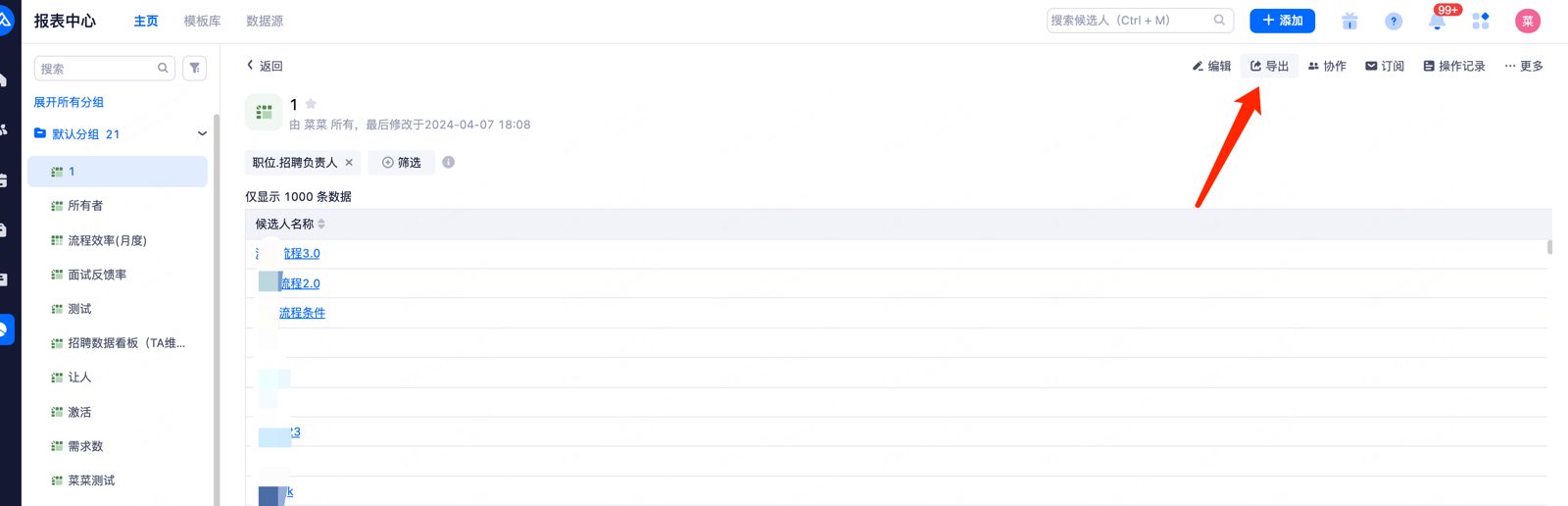
报表浏览页顶部工具栏:返回 / 编辑 / 添加 / 导出 / 协作 / 订阅 / 操作记录